• Home
  • Tampilkan postingan dengan label Teknologi. Tampilkan semua postingan
    Tampilkan postingan dengan label Teknologi. Tampilkan semua postingan

    Senin, 19 November 2012

    Plus Minus Window 8

    Inilah Kelebihan dan Kekurangan Windows 8

    Inilah Kelebihan dan Kekurangan Windows 8
    Liputan6.com, Jakarta: Windows 8 telah resmi diluncurkan pada 26 Oktober silam. Sistem operasi besutan Microsoft ini hadir dalam tiga versi, yakni Windows 8, Windows 8 Pro, dan Windows 8 RT.

    Microsoft pun menjamin para pengguna Windows 8 akan merasakan pengalaman yang sama bagi pengguna desktop, tablet, maupun smartphone. Dengan kata lain, saat menggunakan di komputer meja, Anda akan merasakan menggunakan sebuah tablet ataupun smartphone.

    "Dengan sistem operasi ini, konsumen bisa menggunakan jarinya sendiri, mouse (tetikus) ataupun pen yang memudahkan mereka untuk bekerja dan bermain," ujar Presiden Direktur Microsoft Indonesia Andreas Diantoro di peluncuran Windows 8 di Singapura, Sabtu silam.

    Terlepas dari hal itu, ada beberapa kelebihan dan kekurangan Windows 8. Berikut penjelasannya seperti dilansir Times of India, Ahad (28/10).

    Kelebihan:

    1. Penampilan Lebih Dinamis

    Sama seperti telepon seluler (ponsel) cerdas dan tablet, komputer yang menggunakan sistem operasi Windows 8 dilengkapi dengan fitur notifikasi dan informasi saat ini, terkait akun Anda di dunia maya. Misalnya saja kotak masuk surat elektronik (e-mail). Selain itu Anda juga akan otomatis terhubung dengan situs penyimpanan data milik Windows, Skydrive.

    2. Sistem Pencarian Data Lebih Universal

    Dengan Windows 8, Anda lebih mudah dalam mencari data yang diinginkan. Cukup mengetik nama data di tampilan awal, langsung muncul beberapa pilihan data yang terkait.

    3. Ketersediaan dan Kemudahan Aplikasi Pendukung

    Anda memiliki banyak pilihan dan kemudahan untuk mendapat Aplikasi pendukung jika komputer Anda menggunakan sistem operasi Windows 8.

    Kekurangan:


    1. Tidak Ada Tombol Start dan Close X

    Sayangnya, tidak ada tombol start dan Close X di tampilan muka Windows 8. Hal ini membuat pengguna bingung dan sulit untuk memulai pekerjaan, menutup pekerjaan atau mengakses program. Meski adanya sistem pencarian data, tapi keberadaan tombol Start dinilai sangat penting untuk kemudahan pengguna.

    Untuk mengakhiri tugas di Windows 8, Anda mesti mengarahkan panah mouse Anda ke atas aplikasi. Setelah muncul tombol tangan, Anda harus men-drag-nya, dan barulah program tersebut tertutup.

    2. Banyak File Atau Aplikasi Tersembunyi

    Ini yang mungkin paling membingungkan bagi pengguna Windows 8. Sebab, saat beroperasi, hanya tersedia dua data atau aplikasi yang bisa terbuka secara bersamaan, sementara data lainnya tersembunyi. Anda mesti menggunakan fitur pencarian universal untuk membuka data yang lain.

    Sekadar informasi, Windows 8 akan dipasarkan dengan kisaran harga 69,99 dolar Amerika Serikat. Sampai dengan akhir Januari 2013, konsumen yang saat ini menjalankan PC dengan Windows XP, Windows Vista atau Windows 7, berhak untuk mengunduh (download) Windows 8 Pro dengan estimasi harga eceran 39,99 dolar AS.

    Dan konsumen pengguna Windows 7 yang dibeli antara 2 Juni 2012 dan 31 Januari 2013 di lebih dari 140 negara dapat mengunduh Windows 8 Pro untuk estimasi harga eceran US$ 14,99 melalui program penawaran Upgrade Windows, yang tersedia di www.windowsupgradeoffer.com.

    Sementara untuk menunjukkan keunggulan kinerja sistem operasi Windows 8 tersebut, Microsoft Indonesia telah menggelar "Device Day" di Mal Taman Anggrek, Jakarta, 26-28 Oktober 2012.(ANS)
    0 komentar

    Kelebihan Dan Kelemahan Windows 8


    Kelebihan Dan Kelemahan Windows 8

    Diposkan oleh Admin
    Sebelum mengunakan Sistem Operasi yang satu ini, ada baik nya sobat memahami segala kekurangan dan kelebihan Sistem Operasi Windows 8 terbaru ini, berikut saya akan membahasas sedikit Kelebihan dan kekurangan Windows 8 ini.

    Kelebihan Dan Kelemahan Windows 8


    Kelebihan :

    1.Dioptimalisasi untuk layar sentuh
    Windows 8, interfacenya yang dijuluki sebagai Metro benar-benar dioptimalkan untuk sentuhan dengan wujud ala interface Windows Phone.

    2. Mendukung chip ARM
    Windows 8 mendukung perangkat yang memakai infrastruktur chip ARM. Hal ini diharapkan memperluas jangkauan Windows 8 di arena tablet, mengingat kebanyakan tablet yang beredar saat ini memakai chip ARM.

    3. Waktu boot yang singkat
    Boot Windows 8 dalam demonya hanya berlangsung dalam 8 detik. Sebuah waktu yang jauh lebih singkat dibanding booting di Windows versi sebelumnya.

    4. Windows 8 tidak membutuhkan upgrade PC
    Microsoft menyatakan komputer yang bisa menjalankan Windows 7 dapat pula menjalankan Windows 8 sehingga user tak perlu upgrade PC. Menurut Microsoft, prosesor Intel Atom dan RAM 1 GB sudah cukup untuk menjalankan OS ini

    5. Toko aplikasi Windows Store
    Windows 8 akan memiliki toko aplikasi sendiri yang dinamakan Windows Store. Windows Store menyediakan berbagai aplikasi yang dioptimalkan untuk Windows 8.

    6. Mendukung NFC (Near Field Communications)
    Windows 8 akan mendukung NFC, sebuah teknologi yang kegunaanya antara lain untuk transaksi keuangan digital. Tablet yang memakai Windows 8 pun kemungkinan besar akan otomatis menyertakan fitur ini.

    Kelemahan :
    Kelebihan Dan Kelemahan Windows 8


    1. Tumpang tindih Metro UI dan Aero UI.
    Developer menemukan adanya pergantian secara terus-menerus yang terjadi antara tile-based Metro UI dan glassy Aero UI. Hal tersebut dinilai tidak masuk akal dan sangat membingungkan. Berpindah dari aplikasi Metro dan aplikasi desktop sangat sulit dilakukan.

    2. Tidak ada opsi untuk mengubah tiles menjadi icons.
    Ukuran tiles terkecil, tampilannya masih terlalu besar. Saat nantinya kita menginstall banyak aplikasi maka screen Metro akan terlihat semrawut.

    3. Sulit berpindah antar screen.
    Tidak adanya fungsi Alt-Tab seperti saat bekerja dengan desktop dan keyboard untuk berganti dari satu app ke app yang lain mungkin merupakan hal yang sangat sulit. Sebagai gantinya, di Windows 8 Metro UI kita tidak bisa menggunakan pointer atau finder untuk meletakkan screen di sisi kiri dan melakukan drag. Kedengarannya sangat sepele, tapi masalah akan muncul saat kita bekerja dengan banyak aplikasi. Tidak ada cara cepat dan mudah untuk berganti antar aplikasi. Jika menggerakkan mouse ke arah kiri maka sebuah icon akan pops up. Dan jika tidak tepat maka kita harus klik beberapa kali atau mencoba lagi.

    4. Metro multitasking.
    Jika sobat menggunakan aplikasi Metro (untuk tablet) di Windows 8, screen akan menampilkan dua aplikasi secara berjajar. Untuk pemula hal itu tidak akan menjadi masalah besar. Namun bagi advanced user, kemampuan Metro dengan multitasking hanya untuk dua aplikasi merupakan kelemahan yang fatal.

    5. Metro.
    Metro memang bisa bekerja baik di tablet tapi UI tersebut sangat tidak kompatibel jika digunakan pada desktop. Sulit dilakukan untuk sobat yang menggunakan Notebook. Sehingga secara default Windows 8 tidak mungkin bisa melakukan booting ke Metro UI. Dengan kata lain Microsoft perlu memberikan kill-switch untuk mematikan Metro UI.

    6. konten Flash di Tablet PC.
    Ternyata Microsoft memang sengaja membuat Windows 8 ini tidak bisa mendukung konten Flash di Tablet PC. Alasan Microsoft melakukan hal ini adalah untuk menghemat baterai Tablet. Selain itu juga dapat melindungi privasi Tablet kita dan meningkatkan keamanan. Hal ini dikarenakan pada beberapa aplikasi dan perangkat elektronik lainnya, penggunaan konten Flash justru menyebabkan data rusak atau crash.

    mungkin itu dulu yang bisa saya info kan buat sobat2 semua, semoga bermanfaat.
    0 komentar

    Fitur Keren dan Mengagumkan pada Windows 8

    Fitur Keren dan Mengagumkan pada Windows 8 - Apa sih yang baru di Windows 8!? mungkin ini adalah pertanyaan yang bagus ketika Windows 8 Resmi di Rilis beberapa Minggu yang lalu dan Artikel ini saya share setalah kemarin sempat melihat salah satu Laptop yang di Promosikan menggunakan Windows 8 pada Mall yang saya jalani.

    Fitur Keren dan Mengagumkan pada Windows 8

    Kamu juga mungkin sudah tahu ketika melihat Iklan di Televisi yang di iringi Lagu Lenka [ Download Lagu Lenka - Everything at Once ost Windows 8 ] yang menampilkan sebagian tampilan terbaru dari Produk terbaru Mickrosoft ini. Buat kamu yang ingin tahu lebih mendalam tentang Fitur Keren dan Mengagumkan pada Windows terbaru ini, lihat ulasan di bawah.

    1. Start Tersembunyi.
    Bila selama ini kamu menggunakan Sistem Operasi Microsoft, pasti tombol 'Start' di pojok kiri bawah layar merupakan salah satu bagian yang paling familiar. Namun pada Windows 8, tombol ini ternyata disembunyikan dan di ganti menjadi tombol yang berisikan perintah Shut down, Restar, Sleep dll. Selain hal tersebut, ternyata banyak perubahan lain yang dibawa Windows 8.

    2. Warna-warni
    Alasan lainnya adalah banyaknya perubahan radikal yang disertakan dalam sistem operasi versi consumer preview ini yang telah dapat diunduh. Yang paling ramai diperbincangkan adalah desain antar-muka (Interface) berupa Metro, yang serupa dengan tampilan pada Windows Mobile. Pada start screen berlatar hitam ditampilkan kumpulan aplikasi atau profil dari teman dalam kontak pengguna dalam kumpulan kotak berwarna-warni. Anda dapat mengatur warna apa yang diinginkan atau memilih aplikasi apa yang ingin ditempel pada start screen ini.

    3. Seret saja langsung tertutup
    Dengan tampilan Metro, banyak fungsi dalam komputer yang berubah banyak dari fungsi sebelumnya. Untuk keluar dari suatu aplikasi, misalnya, tak lagi harus mengklik tanda silang di ujung kanan atas layar. Tinggal menyeret dan membuangnya ke bawah layar. Untuk berpindah dari satu aplikasi ke aplikasi lain juga tak perlu melakukan dengan mengklik tab pada taskbar. Perangkat berlayar sentuh dapat melakukannya hanya dengan menggeser aplikasi dari ujung layar. Sedangkan untuk PC dengan mengklik kursor pada ujung kiri atas layar.

    4. Charm
    Salah satu fitur yang paling fundamental dalam Windows 8 adalah 'Charm', yang terdapat dalam berbagai aplikasi dan memiliki beberapa pilihan yang dapat dijalankan, seperti search, share, atau setting. Charm dapat diaktifkan dengan mengarahkan kursor ke bagian ujung kanan layar atau menggesernya ketika menggunakan layar sentuh. Saat membuka file foto, Charm dapat diaktifkan dan pilih menu share untuk langsung membagi file ini melalui jejaring sosial maupun email.

    Dalam sistem operasi ini Microsoft juga menyertakan Internet Explorer 10 dalam versi Metro dan versi desktop. Versi Metro tampil dalam satu layar penuh yang bersih dari berbagai toolbar dan dapat kembali ke halaman sebelumnya dengan cara menyeret halaman ke kanan atau ke kiri.

    Fitur Keren dan Mengagumkan pada Windows 8

    Dengan fitur Charm, yang juga tertanam pada aplikasi ini, fungsi pencarian membandingkan hasil pencarian antara Internet Explorer dan aplikasi lain. Contohnya, bila dimasukkan kata "Jakarta" hasil pencarian pada browser menunjukkan berbagai tautan mengenai kata itu. Sedangkan pada aplikasi Weather, keadaan cuaca di Jakarta bisa terlihat.

    5. Picture Password
    Windows 8 juga menghadirkan fitur 'Picture Password', yaitu cara baru membuka kunci pada layar. Untuk menggunakan fitur ini, yang harus dilakukan adalah menyiapkan foto, lalu menyimpan pola berupa garis atau lingkaran di atasnya. Untuk mengaktifkan, tinggal menggambar pola yang sama di atas gambar tersebut.

    6. Ruang Belanja
    Microsoft menyadari bahwa saat ini perangkat yang dapat mengakses berbagai aplikasi merupakan daya tarik tersendiri. Karena itu, mereka menyertakan Windows Store, yang menyediakan berbagai aplikasi dan game yang dapat diunduh semudah pada versi smartphone. Windows Store adalah tool aplikasi online yang memungkinkan pengguna mengunduh aplikasi secara gratis maupun secara berbayar.
    "Ini pertama kali sepanjang sejarah Microsoft, kami punya Windows Store dalam sistem operasi kami," ujar Presiden Direktur Microsoft Indonesia Andreas Diantoro, disela-sela peluncuran Windows 8 di Jakarta, minggu lalu. Pengguna Windows 8 kini dapat mengunduh aplikasi lokal maupun internasional melalui Windows Store.

    7. Layar Sentuh
    Selain Windows Store, Windows 8 memungkinkan penggunanya menggunakan Layar Sentuh, Papan Tombol, maupun Mouse. "Windows 7 kebanyakan menggunakan keyboard dan mouse. Di Windows 8, kami memberikan empowerment pada costumer kami untuk bisa touch, keyboard, dan mouse," jelas Andreas. Ukurannya Tidak besar Windows 8 disebutkan dapat dijalankan pada perangkat dengan Prosesor 1 GB dan Memori 1 GB.

    "Pada dasarnya, semua yang pakai Windows 7 sudah bisa. Windows 8 size-nya lebih kecil dari 7. Mudah-mudahan dari orang-orang yang masih menggunakan XP, Migrasi ke Windows 7 dan Windows 8," ujar Andreas. Jika kamu ingin menggunakan Windows 8 maka kamu membutuhkan artikel Panduan Lengkap Instalasi Windows 8. Ada lagi informasi tentang Perbedaan Windows 8 dan Windows RT yang mungkin akan menambah pengetahuan kamu.

    Demikian Info terbaru tentang Windows 8 yang merupakan Sistem Operasi unggulan Mickrosoft. Semoga informasi ini dapat bermanfaat buat sahabat netters. Sekian artikel Fitur Keren dan Mengagumkan pada Windows 8, Thanks!
    0 komentar

    Fitur-Fitur Baru Win 8

    Kelebihan Windows 8 dan Fitur-Fitur Baru Win 8

    Kelebihan Windows 8 dan Fitur-Fitur Baru Windows 8 yang siap memanjakan penggunanya. Bagi para pengguna sistem operasi windows pastinya sudah mendengar kabar seputar OS terbaru microsoft yatu Windows 8.  Merahitam pun sempat membahas seputar Win 8 di artikel sebelumnya yang berjudul tampilan Windows 8 yang memukau.  Kabar terbaru yang beredar yaitu pihak Microsoft telah mempersiapkan 8 Kelebihan Windows 8 dan fitur-fitur barunya yang semakin memanjakan penggunanya.  Berikut ini seputar kelebihan dan fitur-fiturnya.
    1. Dioptimalisasi untuk layar sentuh
    Windows 7 memang support layar sentuh, namun tidak optimal dari sisi desain dan kemudahan pengoperasian. Berbeda dengan Windows 8, interfacenya yang dijuluki sebagai Metro benar-benar dioptimalkan untuk sentuhan dengan wujud ala interface Windows Phone.
    2. Mendukung chip ARM
    Windows 8 mendukung perangkat yang memakai infrastruktur chip ARM. Hal ini diharapkan memperluas jangkauan Windows 8 di arena tablet, mengingat kebanyakan tablet yang beredar saat ini memakai chip ARM.
    3. Toko aplikasi Windows Store
    Windows 8 akan memiliki toko aplikasi sendiri yang dinamakan Windows Store. Windows Store menyediakan berbagai aplikasi yang dioptimalkan untuk Windows 8.
    4. Mendukung NFC (Near Field Communications)
    Windows 8 akan mendukung NFC, sebuah teknologi yang kegunaanya antara lain untuk transaksi keuangan digital. Tablet yang memakai Windows 8 pun kemungkinan besar akan otomatis menyertakan fitur ini.
    5. Waktu boot yang singkat
    Boot Windows 8 dalam demonya hanya berlangsung dalam 8 detik. Sebuah waktu yang jauh lebih singkat dibanding booting di Windows versi sebelumnya.
    6. Internet Explorer 10
    Internet Explorer 10 dijanjikan membawa perubahan besar ketimbang versi IE terdahulu. Browser ini diklaim sangat ramah digunakan baik dalam tablet maupun PC.
    7. Sekuriti lebih baik
    Windows 8 dikatakan akan memiliki fitur sekuriti lebih baik untuk menghadang serangan cyber. Di antaranya fitur Windows Defender lebih ditingkatkan kemampuannya di OS ini.
    8. Windows 8 tidak membutuhkan upgrade PC
    Microsoft menyatakan komputer yang bisa menjalankan Windows 7 dapat pula menjalankan Windows 8 sehingga user tak perlu upgrade PC. Menurut Microsoft, prosesor Intel Atom dan RAM 1 GB sudah cukup untuk menjalankan OS ini
    Fitur- Fitur Baru Windows 8
    Laman teknologi Time, Techland, menilai Windows 8 masih konsisten dengan memiliki tampilan yang sangat berbeda dengan sistem operasi iOS milik Apple. Tampilan home screen di Windows 8 pun dinilai persis seperti yang selama ini ada di Windows Phone: warna-warni, dengan sejumlah kotak berisi apps, koneksi, konten, dan fitur.
    User Interfaceyang dinamakan “Metro” ini akan memiliki akses cepat, namun juga memungkinkan memiliki tampilan Windows klasik. Tampilan Metro juga menyediakan kontrol sentuh, yang menjadi sinyal Microsoft akan mengembangkan sistem operasi untuk tablet.
    “Tiap menit Anda menggunakan perangkat sentuh dengan Windows 8, saya berjanji Anda akan kembali ke komputer Anda dan terus menyentuh layarnya,” ujar Sinofsky.
    Kemudian, seperti dikutip dari laman FoxNews, sistem operasi terbaru Windows ini juga menghemat memory. Sinofsky kemudian mendemostrasikan, dengan menggunakan laptop Lenovo berprosesor Intel Atom 1 Gb, Windows 7 ‘memakan’ memori sebesar 404 MB, sedangkan Windows 8 hanya sebesar 281 MB. Dengan demikian akan banyak ruang untuk aplikasi.
    Microsoft kemudian juga memperlihatkan, Windows 8 tak hanya baik digunakan di prosesor standar Intel atau AMD, yang selama ini lazim digunakan di komputer desktop. Windows 8 pun berjalan baik dengan mikroprosesor ARM, yang biasa digunakan di tablet.
    Karena berbicara di hadapan pengembang konten/aplikasi, Microsoft pun mengatakan Windows 8 akan bekerja dengan baik untuk apps. “Jika Anda menambahkan suatu app (aplikasi), maka sistemnya (Windows 8) akan semakin berkembang dan terus berkembang,” ujar Sinofsky.
    Microsoft juga disebut akan meluncurkan app-store versi Windows. App-store ini mencakup aplikasi untuk bergaya Metro Windows 8 atau Windows klasik.
    Berikut merupakan sejumlah gambar tampilan Windows 8, seperti diambil dari Techland:
    Locksreen:

    Start Screen:

    Screen Touch Keyboard:

    Control Panel:

    Windows App Store:


    Aplikasi Tweet@rama:

    Nah itu dia Kelebihan Windows 8 dan Fitur-Fitur Baru Windows 8 yang siap bersaing di dunia komputer.
    0 komentar

    Kamis, 15 November 2012

    Cara upgrade BlackBerry OS 5 ke OS 6

    Tanpa perlu banyak basa-basi langsung saja, Ok?!
    Sebelum memulai proses upgrade dari versi 5 ke OS versi 6, sebaiknya perhatikan langkah persiapan berikut ini.
    1. Buka "Start > Control Panel > Add or Remove Programs". Pastikan pada daftar belum ada entri "BlackBerry Device Software..." dan jika ternyata ada, dihapus (uninstall) dulu.
    2. Unduh dan install aplikasi yang dibutuhkan, seperti BlackBerry Desktop Software dan BlackBerry Device Software. Meskipun panduan pada artikel diatas untuk BlackBerry Curve 9300, namun prosedurnya sama untuk semua jenis perangkat BlackBerry.
    3. Backup data perangkat BlackBerry menggunakan BlackBerry Desktop Software. Perlu diketahui aplikasi yang sebelumnya terinstall dalam perangkat BlackBerry tidak akan ikut di backup.

    Btw, perangkat yang saya gunakan untuk tutorial ini adalah, BlackBerry Curve 9300.
    Mari kita mulai meng-upgrade. Berikut adalah langkah-langkahnya.


    Setelah mengikuti langkah instalasi pada artikel berikut,
    [ Cara install BlackBerry Device Software 6 untuk BlackBerry Curve 3G (9300) pada PC ]

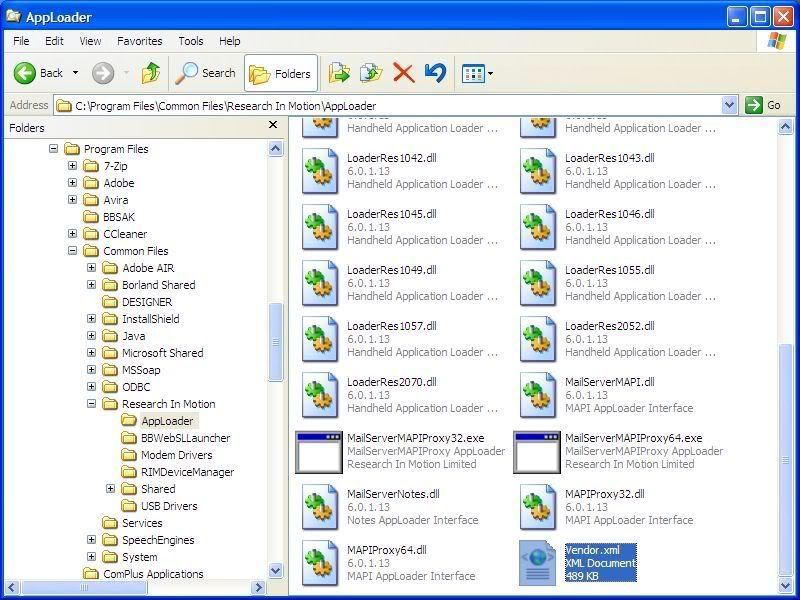
    Buka My Computer, lanjutkan buka folder "C:\Program Files\Common Files\Research In Motion\AppLoader" atau periksa juga di "C:\Program Files\Common Files\Research In Motion\Shared\Loader Files"

    Temukan file "vendor.xml" dan hapus jika ada.
    Ada yang berpendapat hal ini tidak mutlak diperlukan, namun untuk amannya sebaiknya file ini dihapus saja.

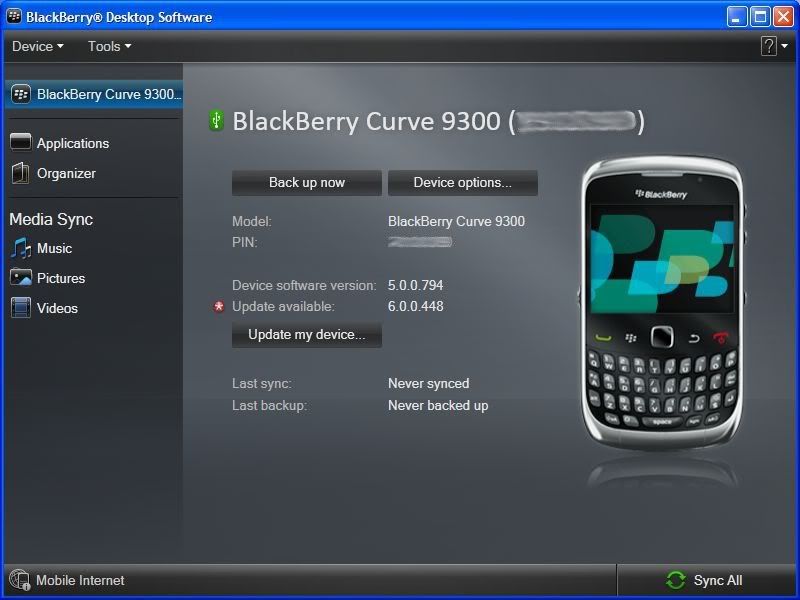
    Sambungkan perangkat BlackBerry dengan PC, menggunakan kabel USB. Kemudian buka BlackBerry Desktop Software. Perhatikan muncul notifikasi bahwa update untuk perangkat BlackBerry tersedia.

    Klik tombol "Update my device" untuk mulai.

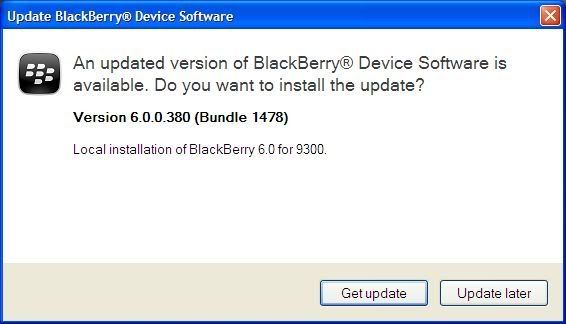
    Jika muncul kotak dialog seperti pratinjau disamping ini, klik tombol "Get update" untuk memulai proses update.

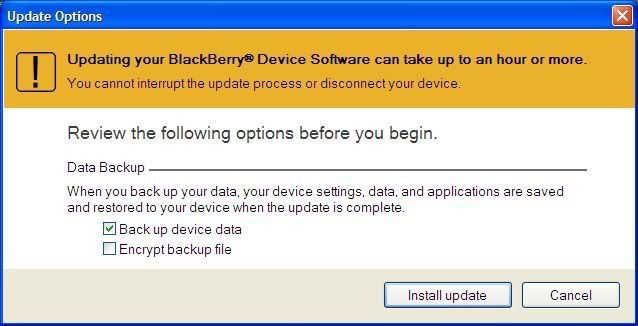
    Sebelum mengupdate sistem operasi BlackBerry, memang sangat disarankan untuk membackup semua data yang ada dalam perangkat.
    Berikan tanda centang pada pilihan "Backup device data", lanjutkan dengan menekan tombol "Install update".

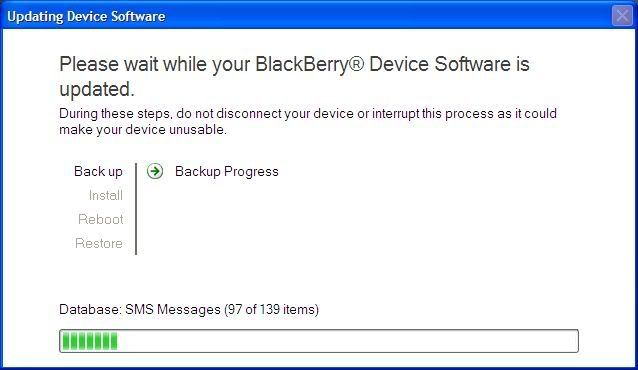
    Pada tampilan pratinjau disamping ini, adalah keseluruhan proses update yang akan berlangsung. Dimulai dengan Backup Progress.
    Sangat disarankan untuk tidak mencabut kabel USB dan/atau mematikan PC selama proses update berlangsung.

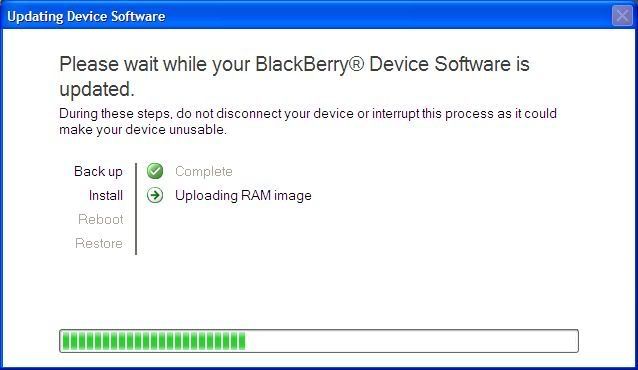
    Selanjutnya proses memuat sistem operasi yang baru kedalam perangkat BlackBerry.

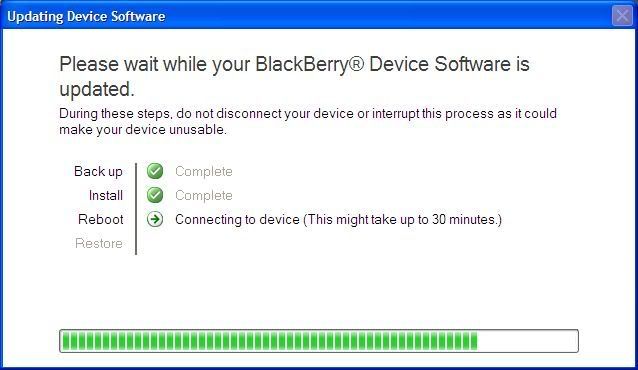
    Kemudian proses Reboot perangkat BlackBerry dengan menggunakan sistem operasi terbaru.

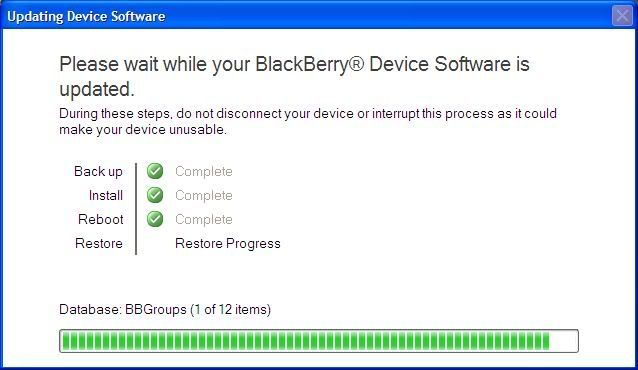
    Terakhir adalah proses Restore. Proses ini mengembalikan semua data yang sebelumnya di backup, kembali ke perangkat BlackBerry.

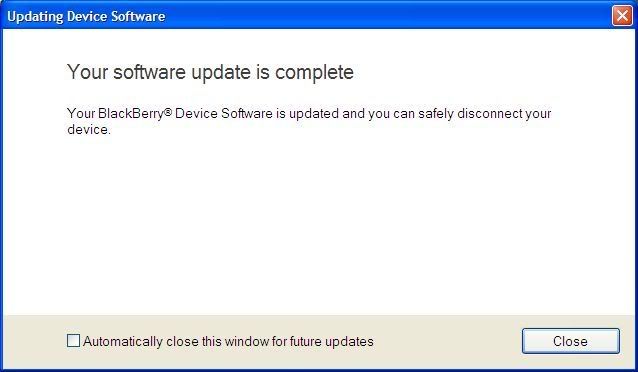
    Pratinjau tanda keseluruhan proses update selesai. Klik tombol "Close" untuk menutup.

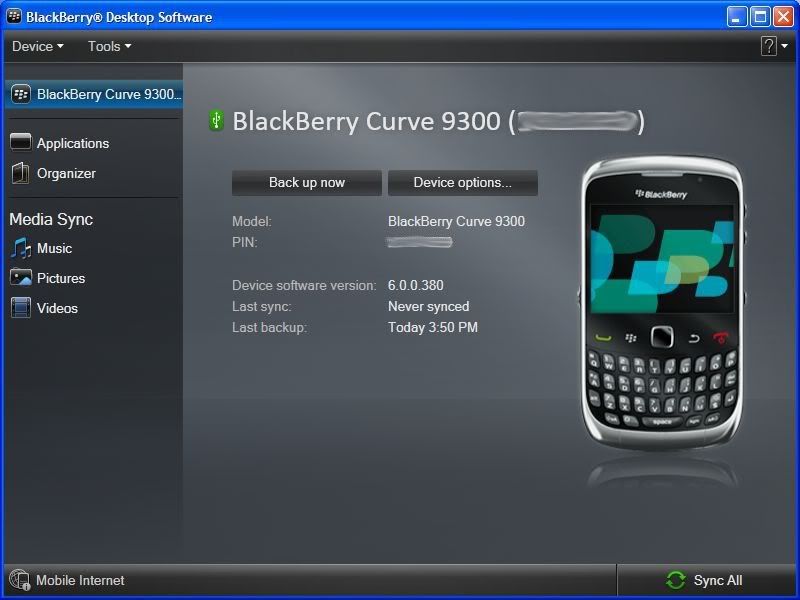
    Perhatikan bahwa BlackBerry Desktop Software mengenali sistem operasi terbaru yang baru terpasang pada perangkat.

    Langkah selanjutnya adalah tinggal menginstalasi kembali aplikasi yang diinginkan, kali ini untuk sistem operasi yang baru.

    [ Cara install aplikasi BlackBerry via App World ]

    That's it. Congrats. Have fun. ;)
    0 komentar

    Cara Upgrade Blackberry

     Cara Upgrade OS Blackberry OS 5 ke OS 6

    Upgrade OS Blackberry menjadi gampang-gampang susah. Gampang bagi yang yang mengerti dan tentu saja sudah bagi yang tidak bisa. Blackberry selalu melakukan meng-update operating system-nya. Untuk upgrade OS Blackberry ada beberapa hal yang perlu dipersiapkan.
    Langkah-langkah untuk melakukan upgrade OS Blackberry :
    1. Siapkan ponsel Blackberry anda
    2. Koneksi internet untuk proses download softwarenya
    3. Komputer PC atau laptop dengan operating system Windows (untuk Mac OS gunakan Virtual Windows atau BootCamp)
    4. Kabel USB bawaan blackberry
    5. Install Desktop Manager (DM) di komputer anda (biasanya ada CD driver yang diberikan pada box Blackberry anda). Jika tidak ada, silahkan download BlackBerry Desktop Software.
    6. Insall OS yang akan digunakan untuk UpGrade (biasanya sistem akan melakukan auto detect untuk versi OS anda). Jika download file OS tidak sesuai carrier, maka dari windows explorer lakukan search (including system and hidden files) file dengan nama ‘vendor.xml’ setelah ketemu hapus aja file tersebut (kalo pake WindowsVista, bisa dicari di : C:\Program Files\Common Files\Research In Motion\AppLoader). Kalo filenya sesuai carrier, biarkan saja
    7. Installation Wizard akan muncul,
      • klik ‘Next’
      • pilih negara anda, ‘Accept the terms of service’
      • klik ‘Next’ lagi.
      Setelah proses instal selesai di PC, anda akan diminta untuk memulai Blackberry Desktop Manager. Centang pilihan ini lalu klik ‘Finish’. Secara otomatis Desktop Manager akan terbuka, silahkan hubungkan ponsel blackberry anda ke pc melalui kabel usb. Seandainya setelah beberapa menit DM tidak terbuka berarti anda mesti menjalankannya secara manual.
    8. Hubungkan Blackberry (BB) ke Komputer atau laptop via kabel data USB. Buka Desktop Manager (DM). Kalau ada permintaan upgrade os Blackberry dicancel dulu.
    9. Lakukan BackUp dulu supaya kalau ada masalah data bisa dikembalikan. Caranya, Run the DM –> Select Backup/Restore –> Backup –> Select dimana anda akan menyimpan file backup anda.
      Ingat lakukan dengan hati-hati ya …
    10. Selesai backup, masuk ke application loader. Kalau ada permintaan masukkan password Blackberry, masukkan paswordnya (kalau tidak ada paswordnya, klik ok saja)
    11. Pilih add/remove application. Kalau normal akan muncul semua file program yang akan diinstall. Silahkan dipilih language dan program/aplikasi bawaan OS apa saja yg mau diinstall di Blackberry. Ikuti instruksi di Desktop Manager (DM) tersebut, dan tunggu sampe selesai prosesnya.
    12. Selesai Upgrade OS Blackberry, cabut kabel data, restart lagi Blackberry nya, tutup Desktop Manager, dan uninstall file OS dari PC/laptop (optional).
    Cara Lengkap Upgrade OS Blackberry
    0 komentar